Herramienta interna para macOS

Grabá la reunión.
El resto lo hace solo.

Graba tu micrófono y el audio de la reunión sin meter un bot. Cuando cortás, la Spark transcribe y en minutos tenés el resumen, los tickets y el mail listos para revisar.

Buscando la última versión…
¿Cuál tengo? Menú Manzana → Acerca de esta Mac. Si dice "Chip Apple M1, M2, M3 o M4" es Apple Silicon; si dice "Intel Core" es Intel.
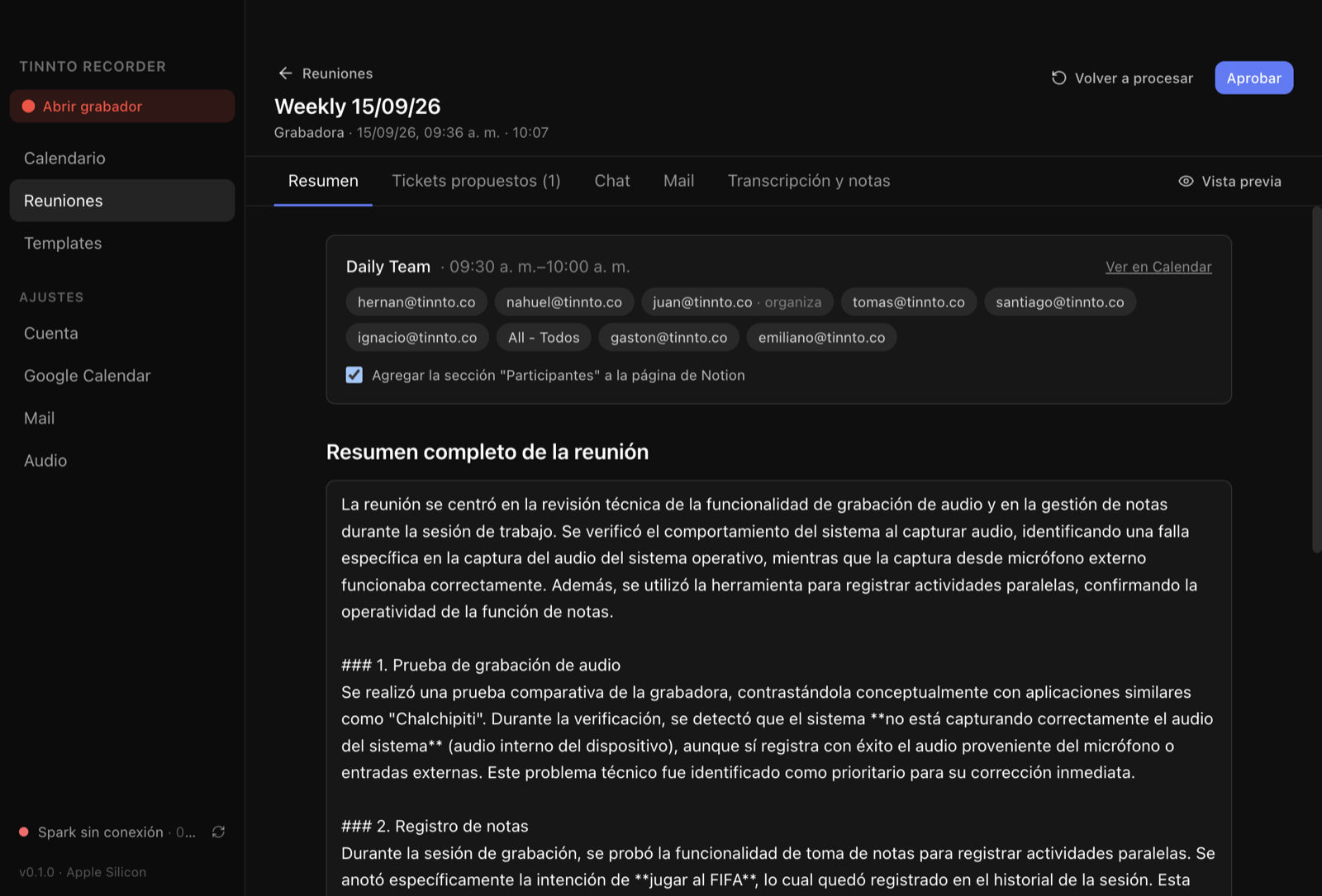
Tinnto Recorder mostrando el resumen de una reunión, con las pestañas de tickets, chat, mail y transcripción

Tres momentos. Vos ponés la reunión.

Nada que configurar en cada llamada: el grabador vive en la barra de menús y el resto pasa en la Spark de Tinnto, por Tailscale. El audio no sale a ningún servicio externo.

01

Grabás sin bot

Un clic en el botón rojo, o ⌥⌘R. Captura tu micrófono y el audio de la Mac directo del sistema: nadie ve un participante extra en Meet, Zoom o Teams. Si la Spark está caída, el audio queda guardado y se procesa después.

El grabador flotante de Tinnto Recorder
02

Revisás lo que propone

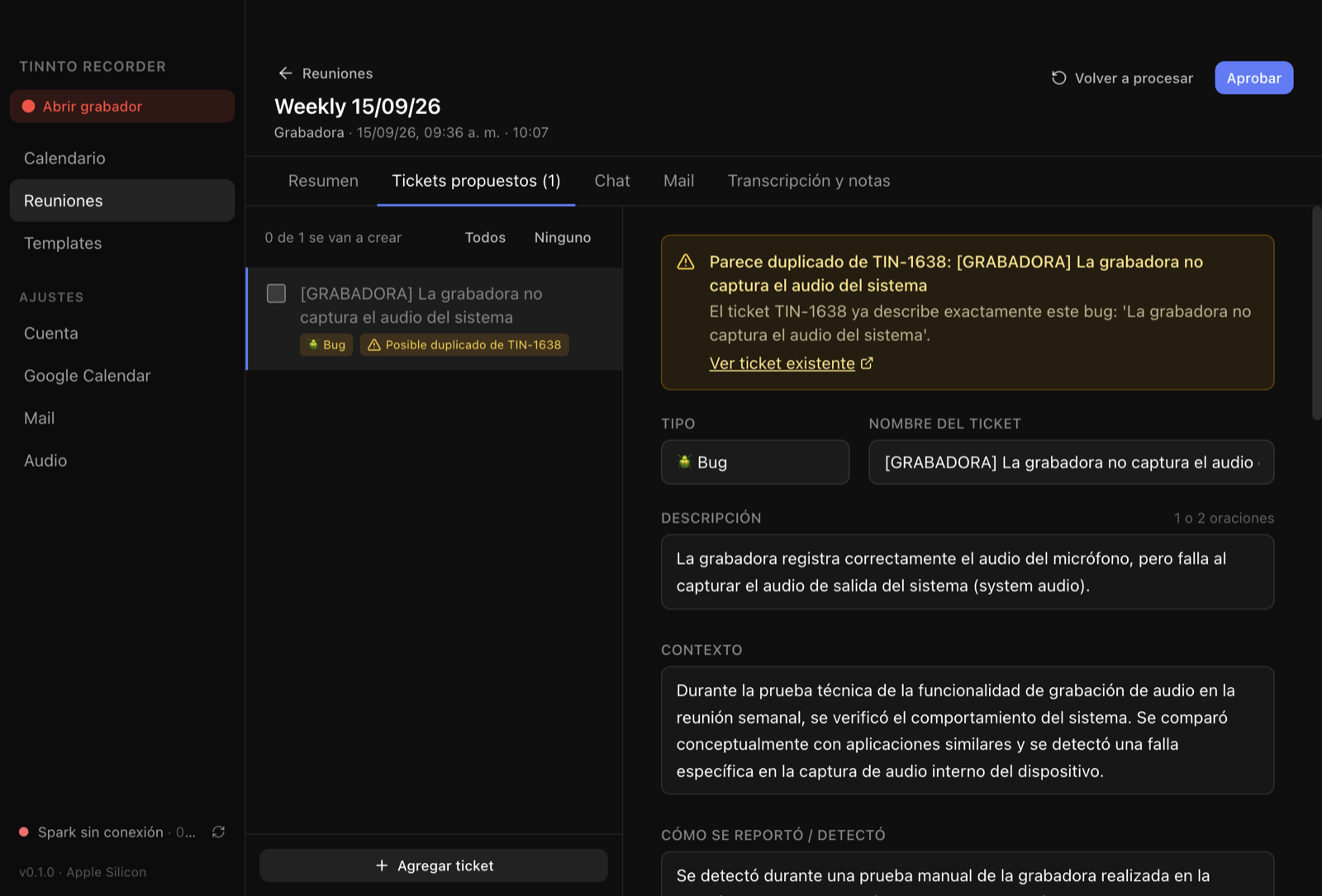
La IA arma el resumen con el template del proyecto y propone tickets; avisa si alguno parece duplicado de uno que ya existe en Notion. Vos editás, sacás lo que sobra y aprobás.

Tickets propuestos por la IA, con un aviso de posible duplicado
03

Mandás la minuta

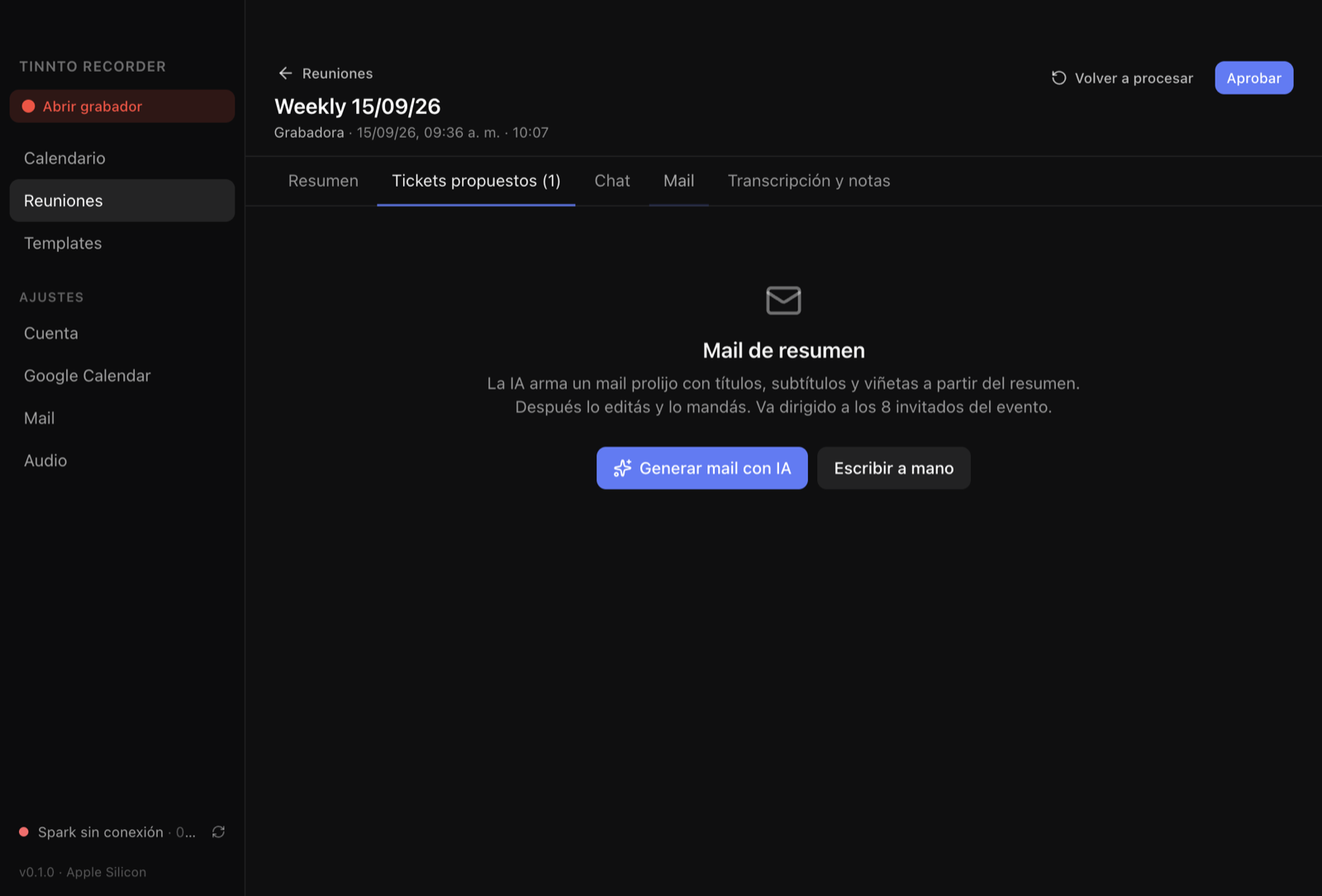
Con la aprobación, la minuta y los tickets quedan en Notion. El mail de resumen sale armado para los invitados del evento, desde tu propia cuenta de Google; antes de mandarlo lo leés y lo corregís. Si algo quedó afuera, se lo preguntás al chat de la reunión.

Pestaña Mail: generar el mail de resumen con IA o escribirlo a mano

Lo que necesitás antes de empezar

macOS la frena la primera vez. Es esperable.

La app todavía no está firmada con una cuenta de desarrollador de Apple, así que el sistema pide una confirmación. Se hace una sola vez por versión y lleva un minuto.

macOS 15 Sequoia y 26 Tahoe

  1. Abrí el .dmg y arrastrá Tinnto Recorder a Aplicaciones. Expulsá el disco.
  2. Abrí Tinnto Recorder desde Aplicaciones. macOS va a decir que "no se pudo verificar" o "no se pudo abrir". Tocá Listo (no "Mover a la papelera").
  3. Andá a Ajustes del Sistema → Privacidad y seguridad, bajá hasta el final: aparece "Se bloqueó Tinnto Recorder para proteger tu Mac". Tocá Abrir de todos modos, poné tu contraseña o Touch ID y confirmá Abrir.
  4. Aparece el grabador arriba a la derecha, el ícono en la barra de menús y la ventana de Bienvenida.

macOS 14 Sonoma

  1. Abrí el .dmg y arrastrá Tinnto Recorder a Aplicaciones.
  2. Abrí la app: macOS la bloquea la primera vez. Tocá Listo.
  3. Clic derecho sobre la app en Aplicaciones → AbrirAbrir. Si el botón no aparece, usá el paso de Privacidad y seguridad de la izquierda.

Atajo para los que usan Terminal

Un solo comando y abre normal:

xattr -dr com.apple.quarantine "/Applications/Tinnto Recorder.app"

De abrir la app a la primera minuta

  1. Se abre la ventana de Bienvenida: escribí el mail al que te invitaron y tocá "Enviarme el link". Abrí el link del mail en esta computadora: la app entra sola.
  2. Tocá Pedir permisos y aceptá Micrófono y Grabación de audio del sistema. Sin los dos, no se escucha a los demás.
  3. El grabador queda arriba a la derecha. Un clic en el botón rojo y graba; ⌥⌘R también. Podés minimizarlo y volver a abrirlo desde la barra de menús.
  4. Al frenar, elegí proyecto y template. Revisá el resumen y los tickets, aprobá y listo: quedan en Notion. En la pestaña Mail armás el mail de minuta para los invitados.
  5. ¿Algo no anda? Ícono de la barra de menús → Abrir carpeta de logs y mandale main.log a Gastón.
Si un permiso quedó mal: Ajustes del Sistema → Privacidad y seguridad → Micrófono, y Grabación de pantalla y audio del sistema → activá Tinnto Recorder.

Cuando haya versión nueva

La vas a ver acá arriba. Bajá el DMG, reemplazá la app en Aplicaciones y repetí "Abrir de todos modos" y los permisos: al no estar firmada por Apple, macOS la toma como una app nueva.